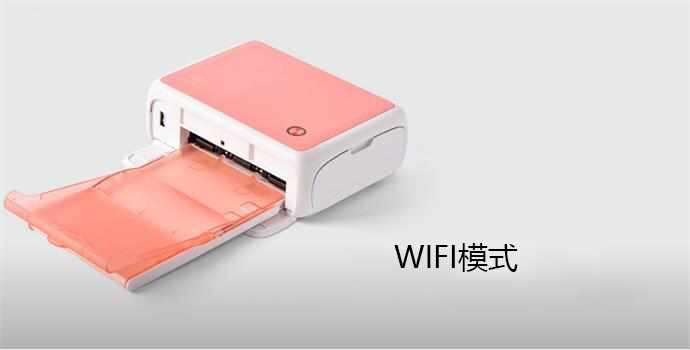













你是否希望直接从你的iPhone打印照片,,而无需重大的文件传输和上传流程??????也许你会说隔空打印,,可是若是你想进一步美化加工再打印,,可能会有些难题。。。。。。在这篇指南中,,我们将为你介绍一种全新的方式,,使用必发7790CP4000L无线照片打印机从你的iPhone直接打印照片。。。。。。无论是打印4x6标准尺寸的家庭合影照旧2x3寸的迷你钱包照,,它都能资助你实现。。。。。。现在,,让我们一起来深入体验必发7790CP4000L带给必发7790快速打印之旅吧。。。。。。
打印方法:苹果手机怎样打印
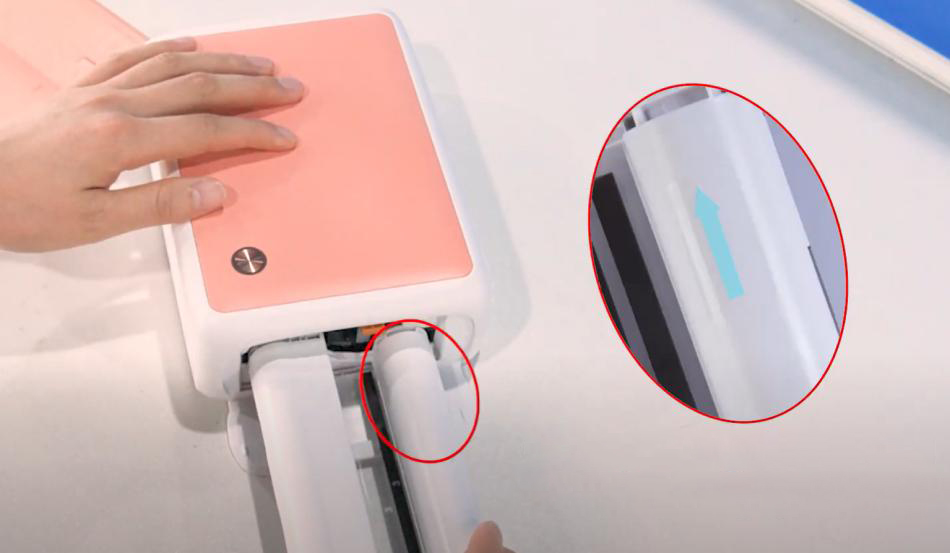
a) 在打印之前,,先将打印机准备停当,,如下所示,,沿着箭头所示的偏向插入碳带盒。。。。。。

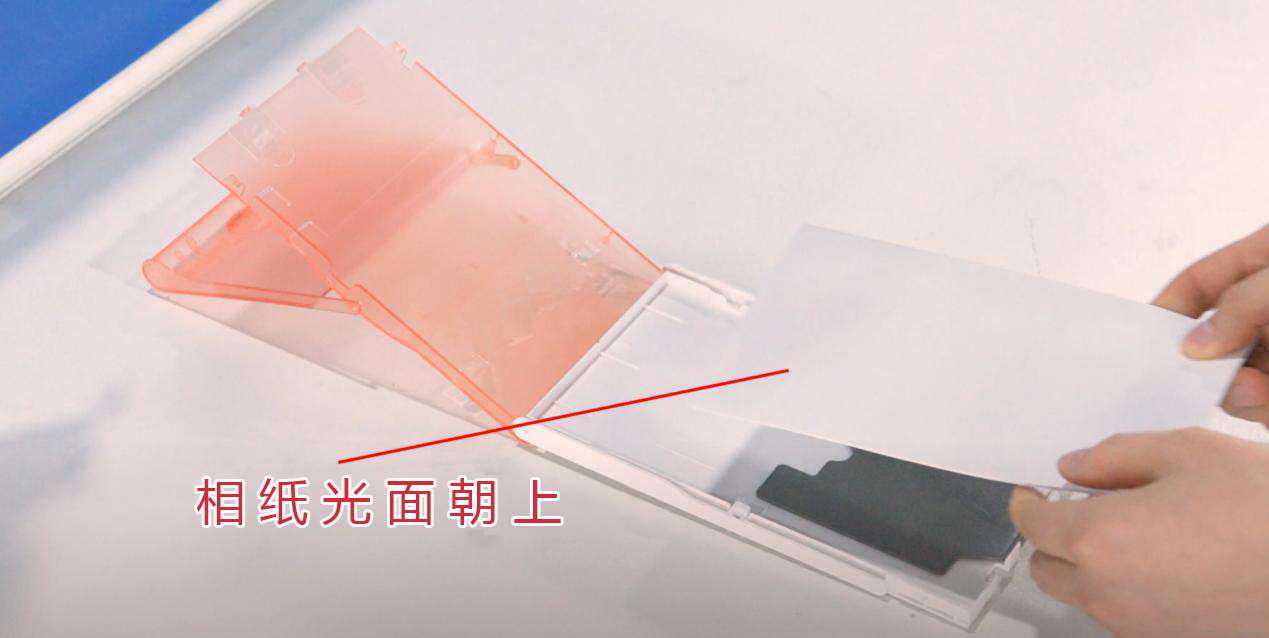
b) 加载相纸:注重,,相纸的光面须朝上。。。。。。

c) 将装有相纸的托盘装置到位。。。。。。

d) 接上电源线,,并按下打印机顶部开机键。。。。。。
e) 下载并装置“必发7790美照”app,,并选择准确的打印机型号。。。。。。


f) 苹果手机怎样毗连打印机,,这是其中最主要的方法。。。。。。先翻开手机app,,同时翻开手机蓝牙。。。。。。然后,,点击app右上方的“搜索装备”,,并在列表中找到对应装备并凭证提醒举行一步步毗连。。。。。。


g) 现在,,是时间展示你的创意了!必发7790美照app提供了众多照片编辑工具,,包括图片剪裁、拼接、滤镜添加、文字标注、贴纸装饰等等,,让你的打印之旅充满兴趣和惊喜。。。。。。

不但云云,,这款强盛的app还内置了种种证件照模板,,并提供了多种打印尺寸选择,,包括1寸、小2寸照等。。。。。。你还可以为照片添加种种奇异的相框,,打造出唯一无二的Polaroid气概照片。。。。。。


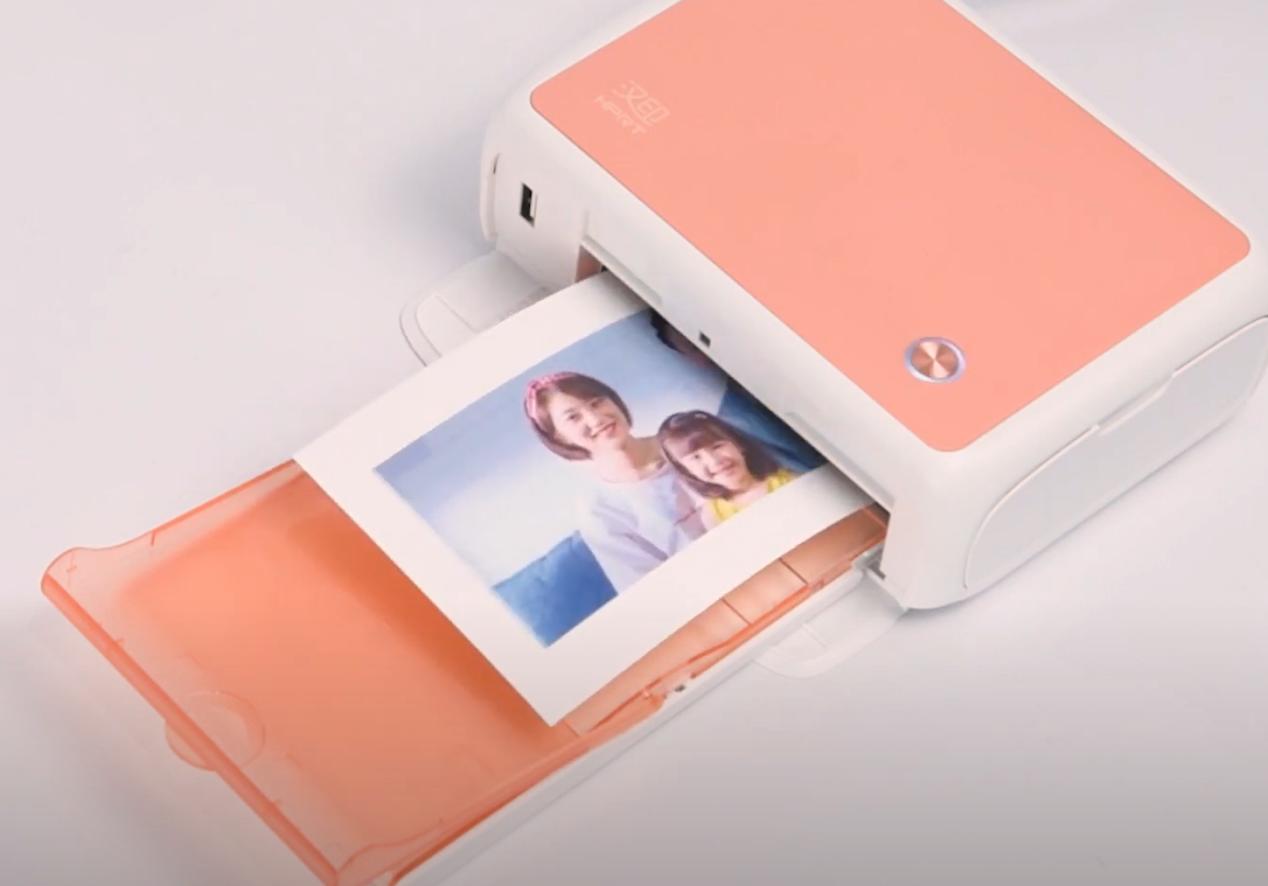
h) 照片编辑完毕后,,点击打印按钮。。。。。。稍加期待,,你的照片将会被发送到照片打印机举行打印。。。。。。很快,,一张充满生涯色彩的照片即将泛起在你眼前。。。。。。

凭证以上的操作方法,,相信您已经掌握了怎样使用必发7790CP4000L无线照片打印机及其专属app从iPhone无线打印照片的整个历程。。。。。。无论是打印生涯中的点点滴滴照旧奇异的创意作品,,这款必发7790iPhone照片打印机CP4000L都能轻松助您实现,,让照片从手机屏幕上跃然纸上。。。。。。现在就与我们一起,,通过一再点击操作,,释放这些珍贵的瞬间,,让它们在您的手中栩栩如生吧。。。。。。